

過去に&udm=14という現代のGoogle検索のごちゃっとした内容をできる限り排除した検索エンジンがあるのですが、それをChromeに追加したいと思った時に突っかかる難点
検索エンジンの追加という設定が存在しないんです…..
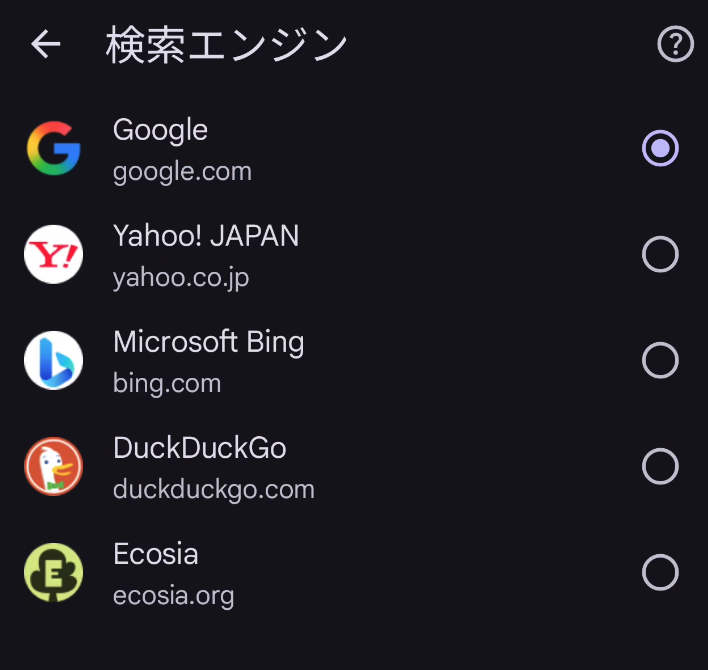
これではここの固定されたものしか使えないじゃないかと落胆していたら偶然発見した裏技的な機能を発見しました。
今回はその裏技を「&udm=14」を設定しがてら紹介します。

早速やり方の紹介
手順はめっちゃ簡単です。
1.デフォルトの検索エンジン(今回はGoogle)で&udm=14を検索。
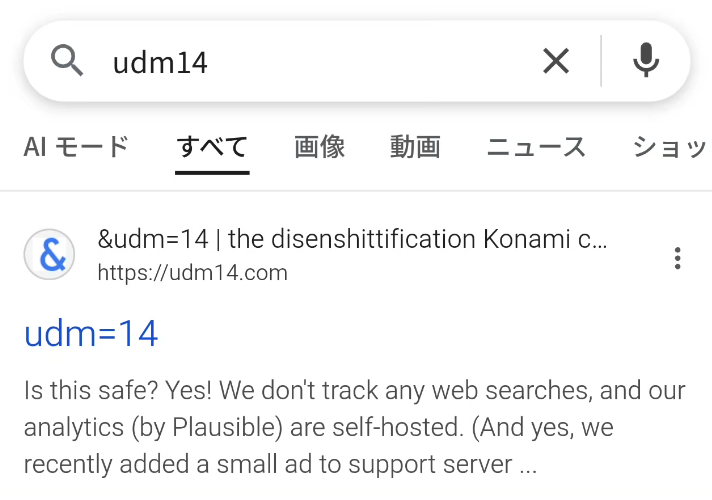
2.「udm14.com」にアクセス。
3.表示された検索窓へ適当に入力。

4.検索結果が表示されたら改めて検索エンジンの設定へ移動。
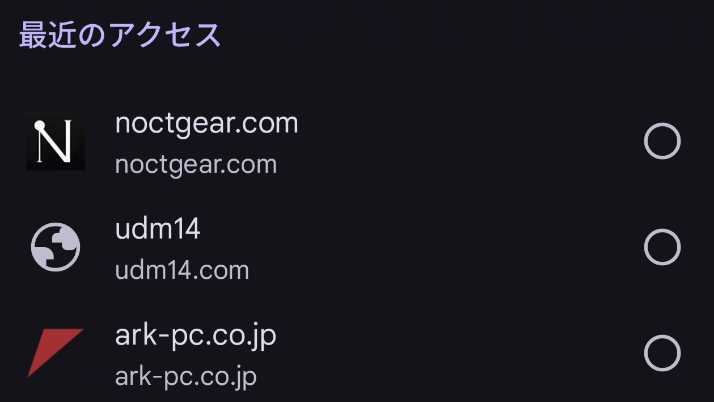
5.最近のアクセスの下にudm14が表示されているので選択してあげれば普通に使い始められます。
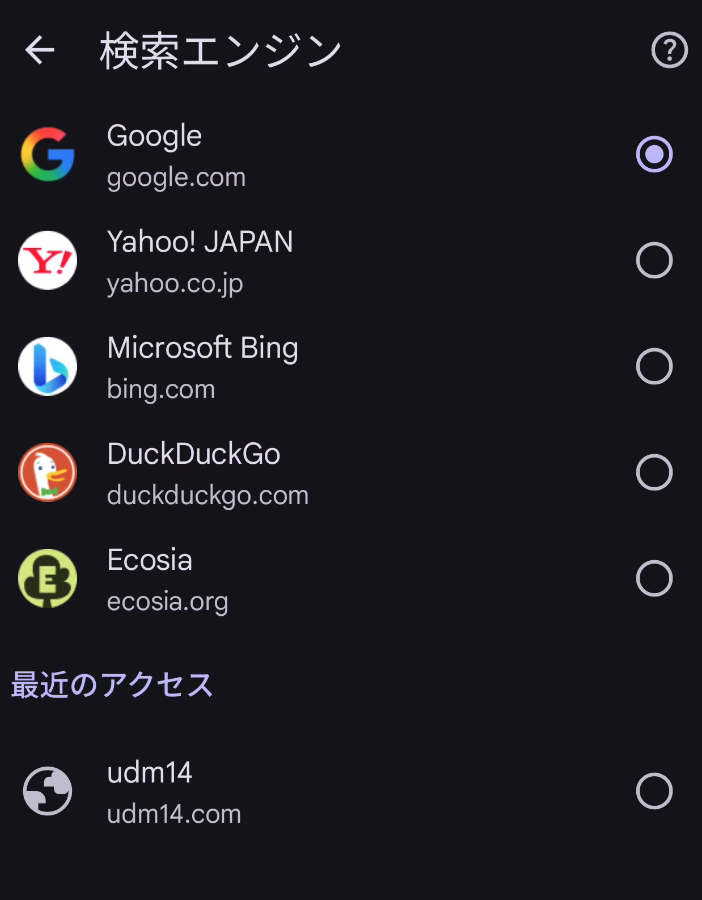
実は、Chrome以外・別の検索エンジンでも使える
今回の記事タイトルでChromeではなくChromiumと書いたのにはここに訳があります。
カスタムされているChromium系のブラウザでも意外と検索エンジン追加設定がなかったりします(あるやつはある)。
なので、今回の設定方法は過去に紹介したElixirBrowserでも利用できる裏技だったりします。
よかったらElixirBrowserも非常に使いやすいブラウザなので見てみてください。
試しにパソコンショップ「Arkさん」や「ノクトギア」の検索エンジンでも同様に試したらできました。
まとめ
検索エンジン設定できないないからと設定できるブラウザを探して泣く泣く利用していた人たちは今日から好きなブラウザで好きな検索エンジンを利用できる喜びを噛み締めてより良いネットライフを楽しんでください!!

コメント